

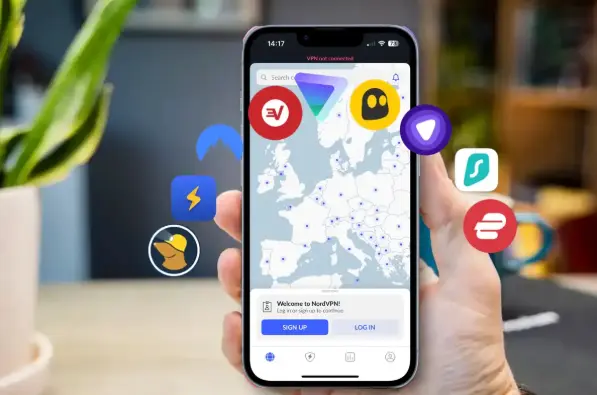
ملايين مستخدمي الآيفون في العالم العربي يبحثون عن طريقة سهلة لتفعيل VPN على أجهزتهم. والخبر السار: iOS يدعم VPN بشكل ممتاز، سواء عبر تطبيق مخصص أو عبر الإعدادات اليدوية المدمجة في النظام. في هذا الدليل ستتعلم كل شيء من الصفر.
لماذا تحتاج VPN على آيفونك؟
آيفون يُعدّ من أكثر الهواتف أماناً، لكن الأمان لا يبدأ وينتهي عند الجهاز فقط — الشبكة التي تتصل بها مهمة بنفس القدر. إليك أبرز أسباب استخدام VPN على iOS:
- حماية بياناتك على شبكات WiFi العامة: المقاهي والمطارات والفنادق تحتوي على شبكات غير آمنة يمكن لأي شخص التجسس عليها.
- فتح المواقع والتطبيقات المحجوبة: بعض التطبيقات أو المحتوى قد يكون غير متاح في منطقتك.
- حماية هويتك الرقمية: إخفاء عنوان IP الحقيقي يجعل تتبّعك أمراً صعباً.
- تغيير موقعك الجغرافي للوصول إلى خدمات البث: مشاهدة محتوى Netflix أو Disney+ المتاح في دول أخرى.
الطريقة الأولى: التطبيق المباشر (الأسهل والأسرع)
هذه هي الطريقة التي يوصي بها معظم الخبراء للمستخدمين العاديين.
الخطوات:
1. تحميل تطبيق Planet VPN من App Store:
- افتح App Store على آيفونك
- ابحث عن “Planet VPN”
- اضغط على “تنزيل” ثم “فتح”
2. إنشاء حساب أو تسجيل الدخول:
- ادخل بريدك الإلكتروني وأنشئ كلمة مرور
- يمكنك البدء مجاناً دون الحاجة لبطاقة ائتمان
3. منح الأذونات اللازمة:
- عند أول تشغيل، سيطلب التطبيق إضافة ملف تعريف VPN إلى جهازك
- اضغط “Allow” (سماح) ثم أدخل رمز الجهاز إن طُلب منك
4. الاتصال:
- اختر الخادم المناسب (أو اضغط “الاتصال التلقائي” لأسرع خادم متاح)
- اضغط على زر “اتصال” — انتهى!
ستلاحظ ظهور رمز VPN صغير في شريط الحالة أعلى شاشتك كدليل على الاتصال الناجح.
الطريقة الثانية: الإعداد اليدوي عبر إعدادات iOS
إذا كنت تريد إضافة VPN مخصص دون تطبيق، يمكنك ذلك مباشرة من الإعدادات:
1. افتح الإعدادات (Settings) 2. اضغط على عام (General) 3. اضغط على VPN وإدارة الجهاز (VPN & Device Management) 4. اضغط على إضافة تكوين VPN (Add VPN Configuration) 5. اختر نوع البروتوكول: IKEv2 (الموصى به) 6. أدخل البيانات التالية:
- الوصف: Planet VPN (أو أي اسم تختاره)
- الخادم (Server): عنوان الخادم المقدم من مزود الخدمة
- المعرف البعيد (Remote ID): كما هو مقدم
- اسم المستخدم وكلمة المرور 7. اضغط Done ثم فعّل المفتاح لبدء الاتصال
مقارنة بروتوكولات VPN على iOS
| البروتوكول | السرعة | الأمان | التوافق مع iOS |
|---|---|---|---|
| IKEv2 | سريع جداً | ممتاز | مدعوم مدمجاً |
| WireGuard | الأسرع | ممتاز | يتطلب تطبيقاً |
| OpenVPN | متوسط | ممتاز | يتطلب تطبيقاً |
| L2TP/IPSec | متوسط | جيد | مدعوم مدمجاً |
التوصية: استخدم IKEv2 للإعداد اليدوي، وWireGuard عبر التطبيق.
كيف تتحقق من عمل VPN بشكل صحيح على آيفونك؟
بعد الاتصال، تأكد من نجاح VPN عبر هذه الخطوات البسيطة:
- افتح المتصفح (Safari أو Chrome)
- اذهب إلى موقع ipleak.net أو whatismyip.com
- تأكد أن عنوان IP المعروض يتطابق مع الدولة التي اخترت خادمها
- إذا ظهر موقعك الحقيقي، أعد الاتصال وجرّب خادماً آخر
أهم الأخطاء الشائعة وكيفية تجنبها
خطأ: “VPN Configuration is Invalid”
الحل: احذف ملف التعريف وأعد تثبيته من خلال التطبيق.
خطأ: الاتصال ينقطع بشكل متكرر
الحل: فعّل خاصية Kill Switch إن كانت متوفرة، أو اختر بروتوكول IKEv2 الأكثر ثباتاً.
خطأ: سرعة الإنترنت انخفضت كثيراً
الحل: غيّر الخادم واختر واحداً أقل ازدحاماً، أو جرّب بروتوكول WireGuard.
هل يستنزف VPN بطارية الآيفون؟
نعم، لكن بشكل طفيف. التشفير المستمر يضيف حمولة على المعالج. لتقليل هذا التأثير:
- استخدم بروتوكول WireGuard الأخف
- لا تشغّل VPN إلا عند الحاجة الفعلية (شبكات عامة، محتوى محجوب)
- يمكنك ضبط VPN ليعمل لتطبيقات محددة فقط عبر ميزة Split Tunneling
خلاصة
إعداد VPN للآيفون أسهل مما تتخيل، ولا يستغرق سوى دقائق. سواء اخترت تطبيقاً جاهزاً مثل Planet VPN أو الإعداد اليدوي عبر iOS، ستنعم بحماية كاملة وخصوصية تامة في كل اتصال. لا تنتظر حتى تتعرض لخطر — ثبّت VPN اليوم وتصفح بأمان.
الأسئلة الشائعة
هل VPN يؤثر على ضمان الآيفون؟
لا إطلاقاً. VPN هو تطبيق برمجي لا يُعدّل في نظام iOS ولا يمسّ ضمان الجهاز بأي شكل. يمكنك تثبيته وإلغاؤه بحرية تامة.
لماذا يظهر رمز VPN في شريط الحالة حتى بعد إيقافه؟
هذا يحدث أحياناً عندما يكون ملف تعريف VPN مثبتاً في الإعدادات حتى لو كان التطبيق مغلقاً. لإيقافه نهائياً: الإعدادات ← عام ← VPN وإدارة الجهاز ← وأوقف الاتصال.
هل يعمل VPN مع البيانات الخلوية (4G/5G) وليس فقط WiFi؟
نعم، Planet VPN يعمل على شبكات WiFi والبيانات الخلوية (4G وحتى 5G) بنفس الكفاءة. فقط ضع في الاعتبار أن استخدام VPN قد يزيد استهلاك باقة البيانات بنسبة 5-10% بسبب التشفير.
هل يمكنني استخدام VPN مع iCloud Private Relay في نفس الوقت؟
لا، لا يمكن تشغيلهما معاً. iCloud Private Relay هو نظام خصوصية من Apple يتعارض مع VPN. عند تشغيل VPN يُعطَّل Private Relay تلقائياً، وهو أمر طبيعي.
لماذا ينقطع VPN تلقائياً عند قفل الشاشة؟
بعض أجهزة الآيفون توقف VPN لحفظ البطارية. الحل: افتح إعدادات الخصوصية واسمح لتطبيق Planet VPN بالعمل في الخلفية، أو فعّل ميزة “Always-On VPN” من إعدادات iOS.
هل VPN يحمي من برامج التجسس على الآيفون؟
VPN يحمي بيانات الاتصال المنقولة عبر الشبكة، لكنه لا يحمي من برامج التجسس المثبتة على الجهاز نفسه. إذا كنت قلقاً من اختراق جهازك، تأكد من تحديث iOS دائماً واستخدام تطبيقات موثوقة فقط.

