

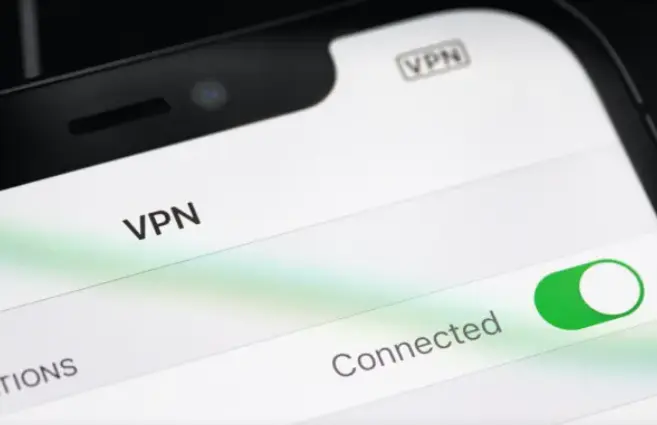
يمتلك الآيفون شهرة مستحقة في الأمان، لكن هذه الحماية تتوقف عند حدود جهازك ولا تمتد إلى اتصالك بالإنترنت. حين تفتح شبكة Wi-Fi مجانية في المطار أو المقهى أو الفندق، تسافر بياناتك بين يدَي مزود الإنترنت والشبكات الوسيطة مكشوفةً لأي طرف يريد رصدها. إعداد VPN على الآيفون هو الطريقة التي تُضيف بها نفقاً مشفراً يحمي كل ما يخرج من هاتفك، ويُخفي هويتك الرقمية عن أي طرف يحاول تتبّعك.
ما يُميّز iOS في هذا الصدد أنه يوفر ثلاثة مسارات مختلفة لإعداد VPN: مسار التطبيق السريع الذي لا يحتاج أي خبرة تقنية، والإعداد اليدوي عبر بروتوكول IKEv2 المدمج في نظام التشغيل، وإعداد WireGuard عبر تطبيقه المتخصص. كل مسار له مزاياه وحالات استخدام مختلفة. في هذا الدليل ستجد شرحاً دقيقاً للطرق الثلاث مع مقارنة البروتوكولات وتأثيرها على البطارية، وخطوات للتحقق من أن VPN يعمل فعلاً، وحلولاً للمشاكل الشائعة التي يصطدم بها المستخدمون ولا يجدون إجابة عليها في أغلب المقالات.
ما الذي يحدث تقنياً حين تُفعّل VPN على آيفونك؟
قبل الدخول في الخطوات، فهم آلية العمل يجعل كل قرار لاحق أوضح. حين تتصل بالإنترنت بشكل عادي، تمر بياناتك عبر خوادم مزود الإنترنت الخاص بك (ISP) الذي يستطيع رصدها ويحتفظ بسجلات تصفحك. المواقع التي تزورها ترى عنوان IP الحقيقي الخاص بك والمرتبط بموقعك الجغرافي.
حين تُفعّل VPN، يُنشئ تطبيق الـ VPN ما يُعرف بـ Network Extension داخل نظام iOS. هذا الامتداد يعترض كل حركة البيانات الصادرة من الجهاز قبل أن تصل لمزود الإنترنت، ويُشفّرها بمعيار AES-256، ثم يُوجّهها إلى خادم VPN البعيد. الخادم يفك التشفير ويُرسل طلباتك للإنترنت بهويته هو. النتيجة: مزود الإنترنت لا يرى إلا اتصالاً مشفراً لخادم VPN، والمواقع ترى عنوان IP الخادم لا IP جهازك.
مقارنة بروتوكولات VPN على iOS قبل الاختيار
iOS يدعم نشطاً ثلاثة بروتوكولات، وفهم الفرق بينها يُحدد أيّ طريقة إعداد ستختار:
| البروتوكول | الأمان | السرعة | تأثير البطارية | الدعم الأصلي في iOS |
|---|---|---|---|---|
| IKEv2/IPsec | ممتاز | عالٍ | منخفض | ✅ مدمج |
| WireGuard | ممتاز | الأعلى | الأدنى | ❌ يحتاج تطبيقاً |
| OpenVPN | ممتاز | متوسط | متوسط | ❌ يحتاج تطبيقاً |
| L2TP/IPsec | ضعيف | متوسط | متوسط | ✅ مدمج (متقادم) |
IKEv2 هو الخيار الأنسب للهاتف المحمول لسبب تقني محدد: يدعم بروتوكول MOBIKE الذي يسمح لاتصال VPN بالبقاء حياً حين تنتقل بين شبكة Wi-Fi وشبكة الجوال. بمعنى عملي: حين تغادر البيت وينقطع Wi-Fi وتبدأ البيانات الخلوية، يستمر VPN دون انقطاع ودون الحاجة للاتصال مجدداً.
WireGuard أحدث وأسرع وأقل استهلاكاً للبطارية بنسبة تصل لـ 20-30% مقارنة بـ IKEv2 في الاستخدام الثابت، لكنه لا يعمل بدون تطبيق منفصل لأن iOS لا يدعمه بشكل أصلي.
L2TP كان الخيار القياسي قبل سنوات، لكنه اليوم يُعدّ متقادماً أمنياً ولا توصي به معظم جهات الأمن الرقمي. شركة Apple أبقته للتوافقية مع الأنظمة القديمة فقط.
الطريقة الأولى: إعداد VPN عبر تطبيق Planet VPN (الأسرع)
هذه الطريقة المثلى لمعظم المستخدمين. التطبيق يدير كل شيء تلقائياً ويمنحك ميزات إضافية لا تتوفر في الإعداد اليدوي كـ Kill Switch وOn-Demand والتحديث التلقائي للخوادم.
الخطوة الأولى: افتح App Store وابحث عن Planet VPN. تأكد من اسم المطوّر لتجنّب التطبيقات المزيّفة. اضغط على تحميل وانتظر اكتمال التثبيت.
الخطوة الثانية: افتح التطبيق وأنشئ حسابك أو سجّل الدخول. ستظهر لك شاشة رئيسية بقائمة الخوادم ومؤشر الاتصال.
الخطوة الثالثة: في المرة الأولى التي تضغط فيها على الاتصال، يعرض عليك iOS نافذة تطلب إذناً لإضافة VPN Configuration إلى جهازك. هذا أمر طبيعي وضروري لجميع تطبيقات VPN على iOS — اضغط Allow.
الخطوة الرابعة: اختر خادماً من القائمة، أو اضغط على “الاتصال التلقائي” للاتصال بأسرع خادم متاح. سيتحول مؤشر الاتصال للأخضر، وستظهر أيقونة VPN الصغيرة في شريط الحالة أعلى يمين الشاشة دليلاً على نجاح الاتصال.
ضبط الإعدادات المتقدمة في التطبيق: ادخل إلى إعدادات Planet VPN وفعّل Kill Switch لضمان قطع الاتصال بالإنترنت تلقائياً إذا انقطع VPN فجأة، مما يمنع أي تسرّب لعنوان IP الحقيقي. اختر بروتوكول WireGuard للحصول على أعلى سرعة وأقل استهلاك للبطارية، أو IKEv2 إذا كنت تتنقل كثيراً بين Wi-Fi والشبكة الخلوية.
الطريقة الثانية: الإعداد اليدوي عبر بروتوكول IKEv2
هذه الطريقة مناسبة لمن يريد إعداد VPN مؤسسي أو شبكة خاصة دون تطبيق، أو لمن يريد التحكم الكامل في تكوين الاتصال. ستحتاج ثلاثة مكونات من مزوّد VPN: عنوان الخادم، Remote ID، واسم مستخدم وكلمة مرور.
الخطوة الأولى: افتح الإعدادات على آيفونك.
الخطوة الثانية: اضغط على عام ← ثم VPN وإدارة الجهاز (هذا المسار في iOS 15 وما فوق بما فيه iOS 18 وiOS 26). في الإصدارات الأقدم من iOS 15 كان المسار: الإعدادات ← عام ← VPN.
الخطوة الثالثة: اضغط على VPN ← ثم إضافة تكوين VPN.
الخطوة الرابعة: في نافذة الإعداد، ستجد الحقول التالية. أدخل بياناتك بدقة:
- النوع: اضغط عليه واختر IKEv2
- الوصف: أي اسم تريده مثل “Planet VPN”
- الخادم (Server): أدخل عنوان خادم مزوّد VPN (يوفره لك Planet VPN في لوحة الحساب)
- Remote ID: في الغالب يطابق عنوان الخادم نفسه
- Local ID: اتركه فارغاً في معظم الحالات
- مصادقة المستخدم: اختر اسم مستخدم
- اسم المستخدم وكلمة المرور: بيانات حسابك في Planet VPN
- Proxy: أوقفه
الخطوة الخامسة: اضغط تم في أعلى اليمين. سيظهر ملف تعريف VPN الجديد في القائمة. اضغط عليه ثم حرّك المفتاح لتفعيل الاتصال. ستظهر أيقونة VPN في شريط الحالة عند نجاح الاتصال.
ملاحظة مهمة: الإعداد اليدوي عبر IKEv2 يفتقر لميزات Kill Switch وOn-Demand التلقائي التي يوفرها تطبيق Planet VPN. إذا انقطع الاتصال بـ VPN، ستواصل التصفح بـ IP الحقيقي دون أن تُنبَّه. لهذا يُنصح باستخدام التطبيق للاستخدام اليومي.
الطريقة الثالثة: إعداد WireGuard يدوياً
WireGuard لا يعمل عبر إعدادات iOS المدمجة لأن Apple لم تُضمّنه حتى الآن في نظام التشغيل. الطريقة تتطلب تطبيق WireGuard الرسمي من App Store إضافة إلى ملف تكوين (.conf) من مزوّد VPN.
الخطوة الأولى: ثبّت تطبيق WireGuard الرسمي من App Store (المطوّر: WireGuard Development Team).
الخطوة الثانية: سجّل دخولك إلى حسابك في Planet VPN عبر المتصفح، وانتقل إلى قسم الإعداد اليدوي واختر WireGuard، ثم حمّل ملف .conf الخاص بالخادم الذي تريده.
الخطوة الثالثة: افتح تطبيق WireGuard واضغط على Add a Tunnel، ثم اختر Create from file or archive وحدد ملف .conf الذي حمّلته. سيطلب منك iOS إذناً لإضافة VPN Configuration — اضغط Allow.
الخطوة الرابعة: فعّل الاتصال بتحريك المفتاح بجانب ملف التعريف الجديد. سيظهر في شريط الحالة مؤشر يُقرأ فيه WireGuard بدلاً من VPN المعتاد.
متى تختار WireGuard اليدوي؟ حين تريد أقصى أداء في اتصال ثابت (مثل العمل من المنزل أو تنزيل ملفات كبيرة)، وتقبّل خطوة إعداد إضافية مقابل سرعة أعلى وبطارية أطول.
ميزة On-Demand: VPN يتصل تلقائياً دون تدخّل منك
هذه الميزة تُغيب عنها معظم مقالات VPN العربية، وهي واحدة من أقوى ميزات iOS. تُمكّنك On-Demand Rules من تحديد شروط يتصل فيها VPN تلقائياً دون أن تضغط أي شيء.
عبر تطبيق Planet VPN: ادخل للإعدادات وفعّل خيار Auto-Connect on Wi-Fi أو Auto-Connect on untrusted networks. بعدها كلما التحقت بشبكة Wi-Fi عامة أو مجهولة، يتصل VPN تلقائياً. حين تعود لشبكتك المنزلية الموثوقة، يمكنك تعيينه ليظل متصلاً أو يتوقف تبعاً لتفضيلك.
هذه الميزة مفيدة بشكل استثنائي لمن يتنقل كثيراً ويلتحق بشبكات مختلفة طوال اليوم دون أن يتذكر تشغيل VPN في كل مرة.
كيف تتحقق أن VPN يعمل فعلاً؟
أيقونة VPN في شريط الحالة ليست دليلاً قاطعاً على أن حركة البيانات كاملة تمر عبر الـ VPN. الطريقة الصحيحة للتحقق خطوتان:
الأولى: افتح متصفح Safari أو Chrome على آيفونك، واذهب إلى whatismyip.com أو اكتب في جوجل “ما هو IP الخاص بي”. إذا ظهر IP ينتمي للدولة التي اتصلت بخادم VPN فيها (مثلاً ألمانيا إذا اخترت خادماً ألمانياً)، فـ VPN يعمل بشكل صحيح.
الثانية: اذهب إلى ipleak.net الذي يفحص تسرّب DNS. إذا ظهرت خوادم DNS تنتمي لنفس دولة خادم VPN، فأنت محمي بشكل كامل. إذا ظهرت خوادم DNS بلدك الأصلي، هناك تسرّب يجب معالجته عبر إعدادات DNS في التطبيق.
هل iCloud Private Relay يُغني عن VPN؟
سؤال شائع لا يجد أغلب القراء إجابة واضحة عليه. iCloud Private Relay متاح لمشتركي iCloud+ (أي خطة مدفوعة من Apple بدءاً من 0.99 دولار شهرياً)، ويُخفي IP عن المواقع ويُشفّر حركة Safari. لكنه يختلف جوهرياً عن VPN في ثلاثة أوجه:
أولاً، يعمل على متصفح Safari فقط وبعض استعلامات DNS، لا على كل التطبيقات. إذا كنت تستخدم Chrome أو تطبيقاً للبث أو أي تطبيق آخر، لا تشمله الحماية. ثانياً، لا يُتيح اختيار موقع جغرافي محدد، مما يعني أنك لا تستطيع الظهور في دولة بعيدة لفتح محتوى محجوب. ثالثاً، لا يحمي البيانات من تتبّع التطبيقات التي تعمل في الخلفية.
VPN كـ Planet VPN يُشفّر كل حركة الجهاز بلا استثناء ويُتيح الاختيار الكامل للموقع. الاثنان يمكن تشغيلهما معاً، لكن VPN يُغطي ما يفتقده Private Relay.
استكشاف المشاكل الشائعة وحلولها
مشكلة: لا تظهر خيارات VPN في إعداداتي الحل: تأكد من أنك في مسار الإعدادات ← عام ← VPN وإدارة الجهاز ← VPN. إذا كانت هاتفك مُدار مؤسسياً (MDM)، قد تكون قيود الشركة تمنع إضافة تكوين شخصي.
مشكلة: VPN يتصل ثم ينقطع فوراً الحل: جرّب تغيير البروتوكول في تطبيق Planet VPN من WireGuard إلى IKEv2 أو العكس. إذا استمرت المشكلة، اذهب لإعدادات ← عام ← نقل أو إعادة تعيين الجهاز ← إعادة تعيين ← إعادة تعيين إعدادات الشبكة. ملاحظة: هذا يمسح كلمات مرور Wi-Fi المحفوظة.
مشكلة: سرعة الإنترنت بطيئة مع VPN الحل: جرّب خادماً أقرب جغرافياً لك، أو بدّل البروتوكول إلى WireGuard. تأكد كذلك من أن تطبيق Planet VPN محدَّث لأحدث إصدار.
مشكلة: أيقونة VPN لا تظهر بعد الاتصال الحل: أعد تشغيل التطبيق، وتأكد من منح التطبيق إذن إضافة VPN Configuration في إعدادات الجهاز ← الخصوصية والأمان ← VPN.
مشكلة: بعض التطبيقات لا تعمل عبر VPN الحل: إذا كانت تطبيقات بنكية تُعطّل نفسها حين يكون VPN نشطاً، استخدم ميزة Split Tunneling في Planet VPN لاستثناء هذه التطبيقات من مرور حركتها عبر VPN.
نصائح احترافية لأفضل تجربة VPN على iOS
احتفظ بـ Planet VPN مُحدَّثاً دائماً عبر تفعيل التحديث التلقائي في App Store. التحديثات لا تحمل فقط ميزات جديدة بل تُعالج ثغرات أمنية وتُحسّن التوافق مع إصدارات iOS الجديدة.
اختر الخادم الأقرب جغرافياً إذا كانت السرعة أولويتك، والخادم في الدولة المستهدفة إذا كان فتح المحتوى المحجوب هو هدفك. Planet VPN يعرض زمن الاستجابة لكل خادم في القائمة مما يُسهّل الاختيار.
فعّل ميزة الاتصال التلقائي على الشبكات غير الموثوقة. هذه الخطوة الواحدة توفر عليك الكثير من القلق خلال السفر والتنقل اليومي.
لا تشغّل VPN أثناء استخدام FaceTime أو مكالمات هاتفية VoIP إذا كنت في منطقة تحتاج لها اتصالاً مستقراً؛ VPN يُضيف طبقة إضافية قد تُسبّب تقطعاً في بعض الشبكات الضعيفة. الحل هو استخدام Split Tunneling لإبقاء مكالمات الاتصال على شبكتك المباشرة.
إعداد VPN على الآيفون لم يعد رفاهية للمتخصصين؛ أصبح ممارسة أمنية أساسية لكل من يتصفح الإنترنت على شبكات خارج نطاق منزله. Planet VPN يمنحك هذه الحماية في دقيقتين بتطبيق مُحكم الأداء مبني خصيصاً لنظام iOS، مع خوادم موزعة عالمياً وسياسة صارمة بعدم تسجيل أي بيانات. حمّل التطبيق الآن مجاناً وابدأ أول اتصال آمن فعلي على آيفونك.
الأسئلة الشائعة حول اعدادات VPN للآيفون
-
هل إعداد VPN على الآيفون يتطلب خبرة تقنية؟
لا. الطريقة الأسهل هي تثبيت تطبيق Planet VPN من App Store والنقر على زر الاتصال. الإعداد بالكامل لا يستغرق دقيقتين، والتطبيق يتولى كل الجانب التقني تلقائياً.
-
هل VPN يُبطئ الإنترنت على الآيفون؟
يُضيف بطئاً طفيفاً بسبب التشفير وإعادة توجيه الاتصال. مع خادم قريب وبروتوكول WireGuard، يكون الفرق أقل من 10% في الغالب وغير ملحوظ عملياً. مع بروتوكول IKEv2 والخادم القريب، قد يكون البطء 10-20% لكنه يظل ضمن حدود مقبولة للبث والتصفح العادي.
-
هل يمكنني تشغيل VPN على الآيفون وiPad بنفس الحساب؟
نعم. Planet VPN يدعم توصيل أجهزة متعددة بحساب واحد. يمكنك استخدامه على الآيفون والـiPad والحاسوب في آنٍ واحد دون حاجة لحسابات منفصلة.
-
ما الفرق بين IKEv2 وWireGuard وأيهما أختار؟
IKEv2 أفضل للاستخدام المتنقّل لأنه يحافظ على الاتصال حين تنتقل بين Wi-Fi والشبكة الخلوية. WireGuard أسرع وأقل استهلاكاً للبطارية في الاتصال الثابت. إذا كنت في المنزل أو المكتب، اختر WireGuard. إذا كنت تتنقل باستمرار، اختر IKEv2.
-
هل يظل VPN نشطاً بعد إعادة تشغيل الآيفون؟
يعتمد على الإعداد. عبر تطبيق Planet VPN مع تفعيل الاتصال التلقائي، يعود VPN للاتصال حين تفتح التطبيق أو حين تلتحق بشبكة. الإعداد اليدوي عبر IKEv2 يحتفظ بملف التعريف لكن يتطلب إعادة الاتصال يدوياً بعد إعادة التشغيل ما لم يُفعَّل خيار On-Demand.

