



الخلاصة السريعة
Planet VPN للأندرويد يعمل على جميع إصدارات Android 5.0 وما فوق، ويوفر حماية كاملة بضغطة واحدة مع إمكانية استخدام خوادم مجانية مدى الحياة.
تشغيل VPN على أندرويد سهل سواء استخدمت تطبيقاً جاهزاً أو أعددت الاتصال يدوياً. هذا الدليل يشرح الطريقتين خطوة بخطوة.
الطريقة الأولى: تشغيل VPN عبر تطبيق (الأسهل والأسرع)
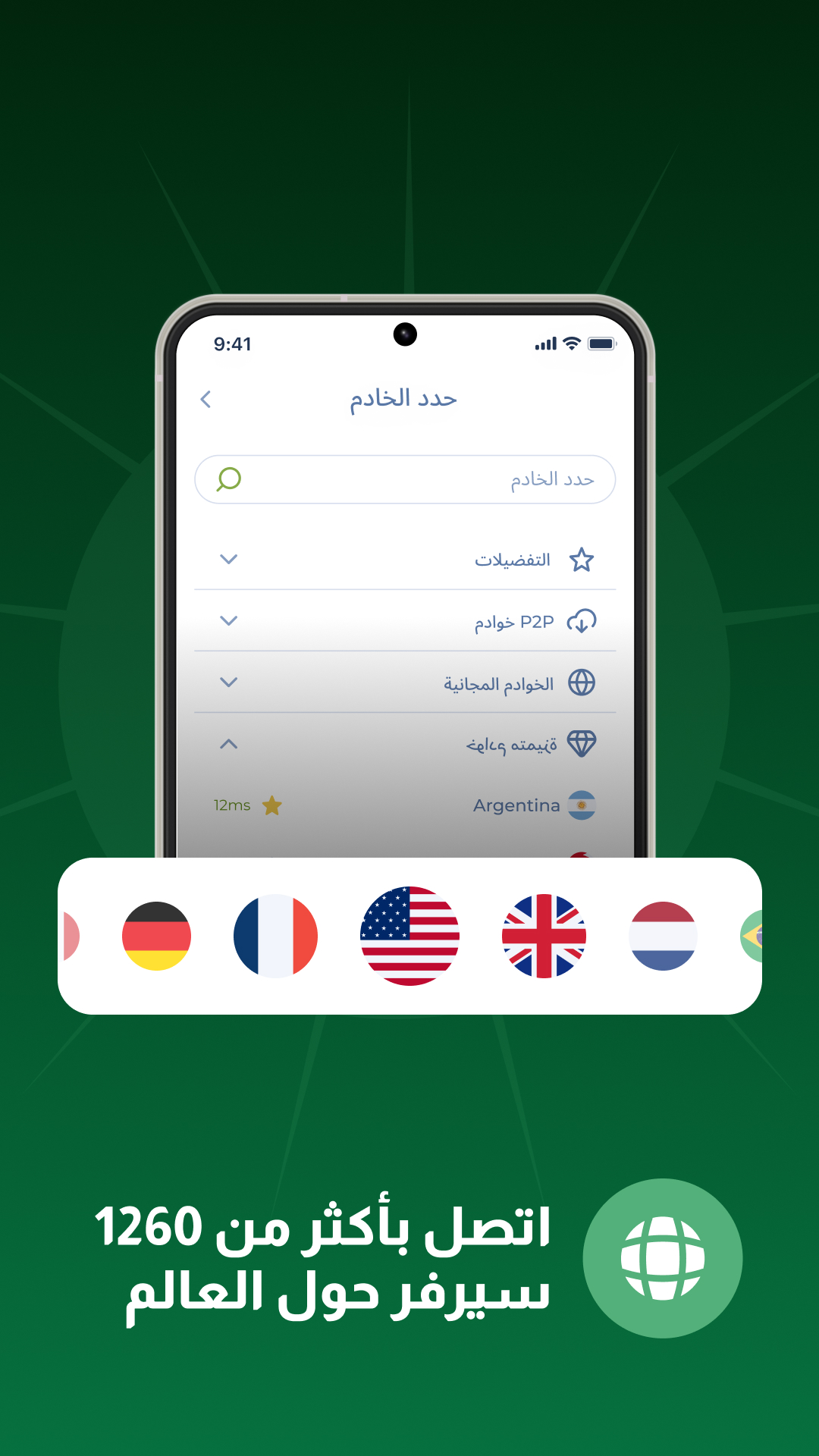
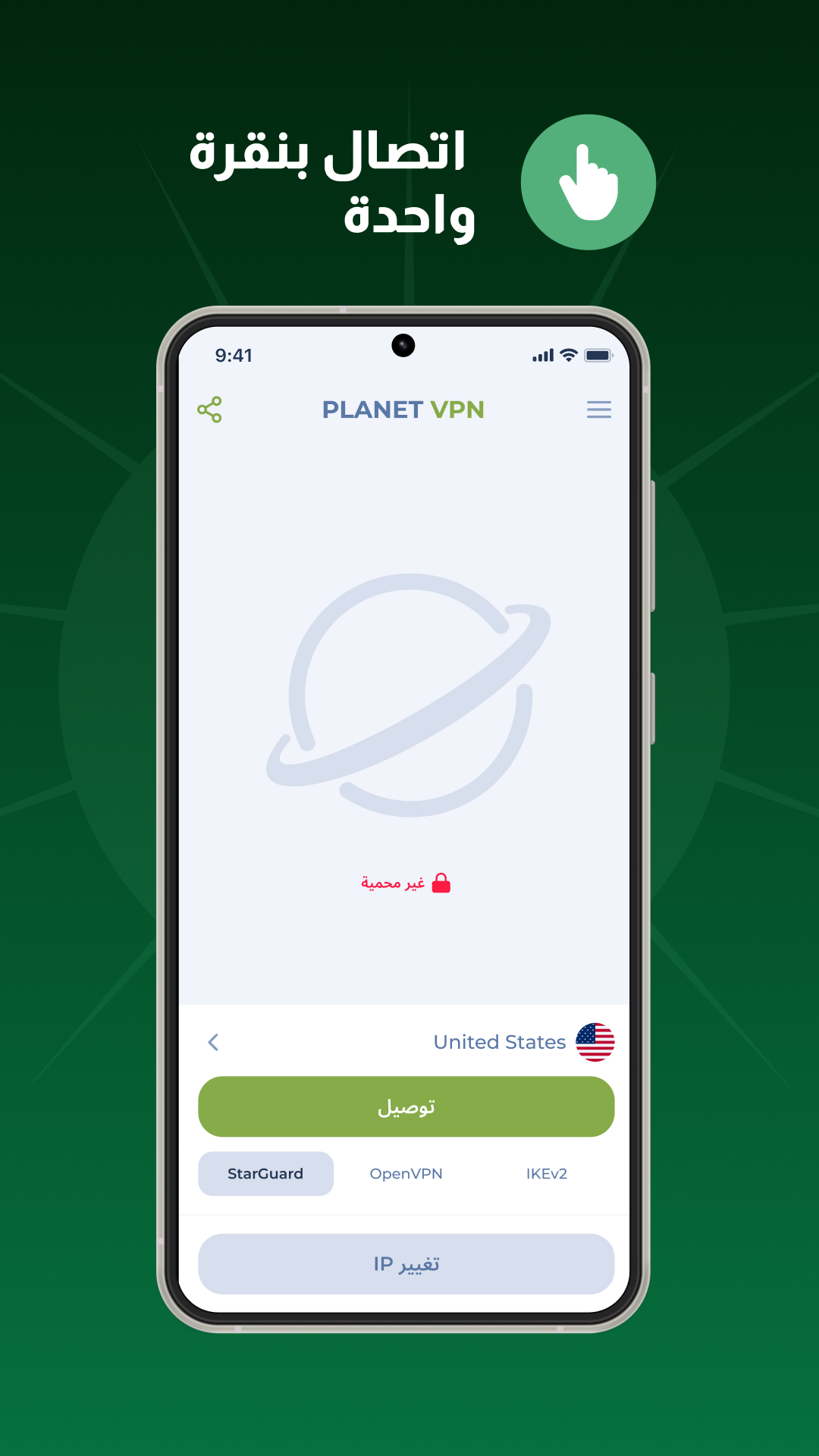
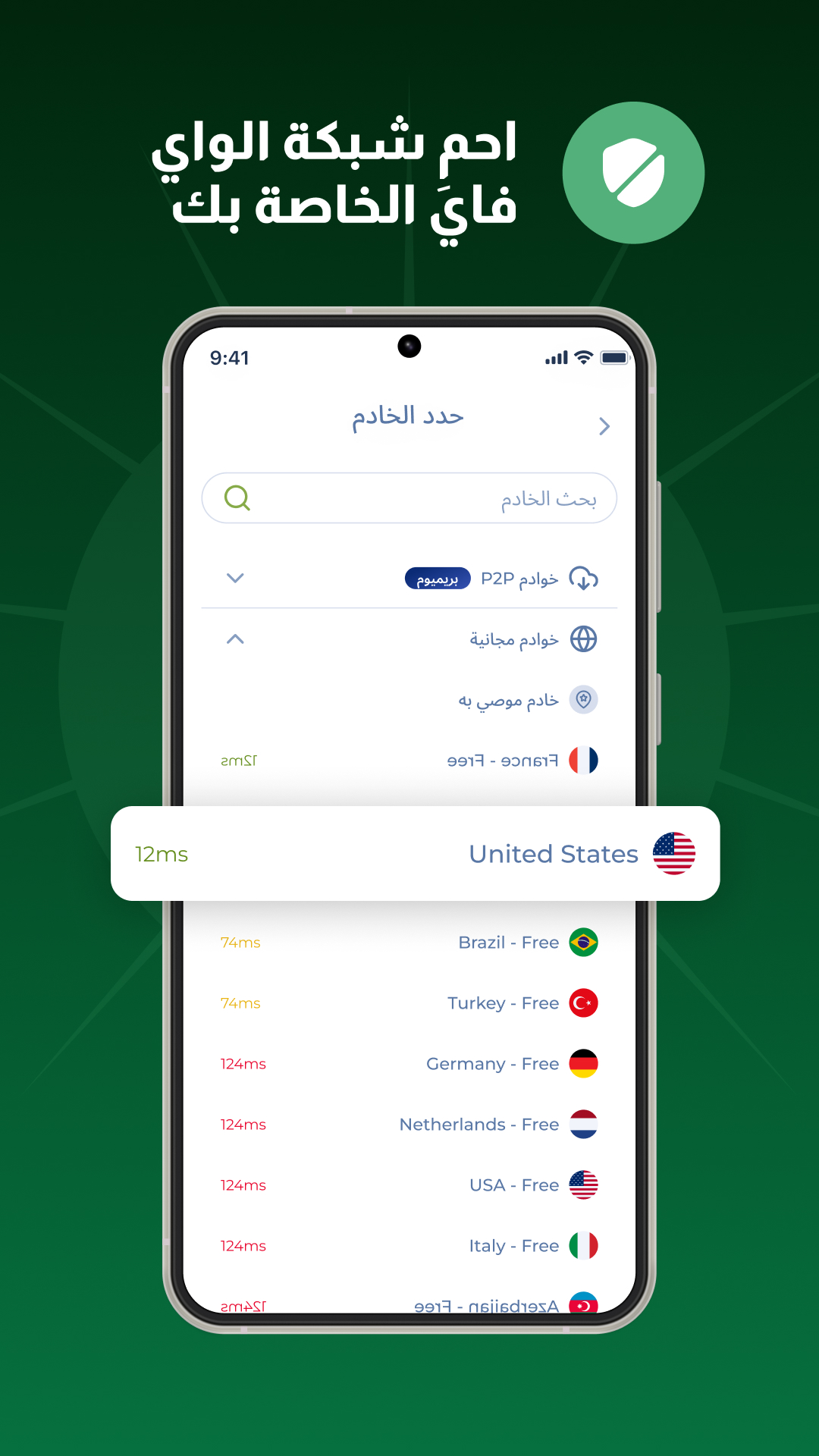
1) افتح Google Play Store وابحث عن “Planet VPN” أو أي تطبيق VPN تريده. 2) اضغط تثبيت وانتظر انتهاء التحميل. 3) افتح التطبيق وسجّل دخولك أو أنشئ حساباً مجانياً. 4) اختر موقع الخادم الذي تريده من القائمة. 5) اضغط زر الاتصال الكبير — سيطلب الأندرويد منك إذن إنشاء اتصال VPN، اضغط “السماح”. 6) سيظهر رمز مفتاح في شريط الإشعارات يدل على أن VPN يعمل.
خطوات تشغيل VPN على أندرويد تحميل التطبيق→تسجيل الدخول→اختيار الخادم→ضغط الاتصال→VPN يعمل! ظهور رمز المفتاح في شريط الإشعارات يؤكد أن VPN نشط
الطريقة الثانية: إعداد VPN يدوياً في الأندرويد
مناسبة عند عدم توفر تطبيق للجهاز: اذهب إلى الإعدادات ← الاتصالات ← المزيد من إعدادات الاتصال ← VPN. في بعض الأجهزة (Samsung) المسار: الإعدادات ← الاتصالات ← VPN. اضغط + أو “إضافة شبكة VPN”. أدخل: الاسم، النوع (اختر IKEv2/IPSec MSCHAPv2 أو PPTP)، عنوان الخادم، اسم المستخدم، كلمة المرور. اضغط حفظ ثم اسم الاتصال للاتصال.
كيف تتحقق أن VPN يعمل على أندرويد
علامات أن VPN نشط: رمز مفتاح صغير في شريط الحالة العلوي، إشعار “VPN متصل” في لوحة الإشعارات، وفي إعدادات الشبكة يظهر اسم اتصال VPN بجانبه “متصل”. للتأكد النهائي: افتح متصفحك وابحث عن “what is my ip” — يجب أن يظهر IP الخادم لا IP الإنترنت الخاص بك.
مشاكل شائعة وحلولها
VPN لا يتصل: تأكد من اتصالك بالإنترنت أولاً، جرّب خادماً مختلفاً، غيّر البروتوكول. VPN يتصل لكن الإنترنت لا يعمل: جرّب تعطيل الحماية المتقدمة مؤقتاً، أو احذف الاتصال وأعده. VPN يقطع باستمرار: فعّل خيار “الاحتفاظ بـ VPN نشطاً دائماً” في إعدادات VPN بالأندرويد (متاح من Android 8+).
أنواع بروتوكولات الاتصال في Planet VPN للأندرويد وكيف تختار؟
عند تشغيل Planet VPN على أندرويد، يمكنك الاختيار بين عدة بروتوكولات اتصال كل منها مثالي لحالة استخدام معينة:
- WireGuard: الأسرع والأحدث، مثالي لمشاهدة الفيديو والألعاب
- OpenVPN UDP: سريع ومستقر، الخيار الافتراضي الموصى به لمعظم الاستخدامات
- OpenVPN TCP: أبطأ قليلاً لكن أكثر استقراراً على الشبكات غير المستقرة
- IKEv2: مثالي إذا كنت تتنقل كثيراً بين الواي فاي والبيانات الخلوية
لمعظم مستخدمي أندرويد، اختر WireGuard أو OpenVPN UDP لأفضل توازن بين السرعة والأمان. يمكنك تغيير البروتوكول من إعدادات Planet VPN في أي وقت.
كيف تتأكد من أن Planet VPN يعمل على أندرويد؟
بعد الاتصال، يمكنك التحقق بطريقتين سريعتين: ابحث عن أيقونة المفتاح الصغيرة في شريط الحالة أعلى شاشة أندرويد — هذه الأيقونة تدل على وجود اتصال VPN نشط. كما يمكنك زيارة موقع “whatismyip” لرؤية عنوان IP الجديد والتأكد من أنه يختلف عن عنوانك الفعلي.
Planet VPN يعرض في واجهته الرئيسية معلومات الاتصال الحالي: الدولة، رقم الخادم، وسرعة الاتصال الصاعدة والنازلة في الوقت الفعلي.
خاصية Kill Switch في Planet VPN للأندرويد
Kill Switch هي ميزة أمان متقدمة في Planet VPN تضمن عدم تسرب بياناتك حتى في حالة انقطاع الـ VPN مؤقتاً. عند تفعيلها، يقطع التطبيق الاتصال بالإنترنت فوراً عند فقدان VPN، ثم يستعيده تلقائياً فور عودة الاتصال.
في أندرويد 8 وما أعلى، قد تحتاج لمنح Planet VPN صلاحية “ظهور في الخلفية” لضمان عمل Kill Switch بشكل صحيح عند إغلاق التطبيق.
مقارنة الإصدار المجاني والمدفوع من Planet VPN للأندرويد
Planet VPN يوفر نسخة مجانية حقيقية تستطيع الاستمتاع بها مدى الحياة دون الحاجة لبطاقة ائتمان. الفرق الجوهري هو عدد الخوادم المتاحة ومواقعها. النسخة المدفوعة تتيح الوصول لكامل شبكة الخوادم العالمية وأسرع معدلات اتصال. لكن للاستخدام اليومي المعتدل، النسخة المجانية ممتازة.
تقييم Planet VPN على Google Play: 4.5 من 5 (بناءً على أكثر من 1.97 مليون تقييم، آخر تحقق بتاريخ ١٩/٠٧/٢٠٢٦) — عرض صفحة التطبيق على Google Play.
أسئلة شائعة
كيف أتأكد أن VPN يعمل باستمرار على الأندرويد؟
فعّل “VPN دائم” (Always-on VPN): الإعدادات ← الاتصالات ← VPN ← اضغط على أيقونة الإعدادات بجوار اتصال VPN ← فعّل “VPN دائم”. هذا يجعل الأندرويد يُعيد الاتصال تلقائياً عند الانقطاع.
هل VPN يستهلك بطارية الأندرويد؟
نعم، VPN يستهلك بطارية إضافية لأنه يشغّل عملية تشفير مستمرة. الاستهلاك يتراوح بين 5-15% إضافي حسب البروتوكول والاستخدام. WireGuard هو الأكثر كفاءة في استهلاك البطارية بين البروتوكولات.
هل يمكن تشغيل VPN تلقائياً عند الاتصال بـ Wi-Fi عام؟
نعم، كثير من تطبيقات VPN تتيح هذه الميزة. في Planet VPN، يمكنك تفعيل “الحماية التلقائية” في الإعدادات ليتصل VPN تلقائياً عند الانضمام لأي شبكة Wi-Fi غير موثوقة.
إعداد VPN على أجهزة Samsung Galaxy (المسار المختلف)
أجهزة Samsung تختلف قليلاً في مسار الإعدادات عن أجهزة Android الخالصة. إليك المسار الصحيح:
- الإعدادات ← الاتصالات
- اختر شبكات VPN أو VPN (حسب إصدار One UI)
- في One UI 5+: الإعدادات ← الاتصالات ← مزيد من إعدادات الاتصال ← VPN
- اضغط إضافة VPN (+) وأدخل بيانات الاتصال
على Samsung يمكنك تثبيت VPN على ملف العمل (Work Profile) بشكل منفصل عن الملف الشخصي — مفيد للموظفين الذين يريدون VPN العمل وVPN الشخصي بشكل منفصل.
ميزات VPN المتقدمة على الأندرويد
| الميزة | ما تفعله | كيفية التفعيل |
|---|---|---|
| Always-on VPN | يُبقي VPN متصلاً دائماً حتى بعد إعادة التشغيل | الإعدادات ← شبكة ← VPN ← اضغط ⚙ ← Always-on VPN |
| Block connections without VPN | يقطع الإنترنت إذا انقطع VPN (مثل Kill Switch) | نفس القائمة ← فعّل “Block without VPN” |
| Split Tunneling | تحديد التطبيقات التي تمر عبر VPN | متاح في تطبيقات VPN المدفوعة ← ليس في VPN المدمج |
| Per-app VPN | VPN لتطبيق واحد فقط | متاح في أندرويد للمؤسسات (Enterprise) |
كيف تحل مشاكل VPN الشائعة على الأندرويد
| المشكلة | السبب الأرجح | الحل |
|---|---|---|
| VPN يقطع تلقائياً | Doze Mode يوقف العمليات الخلفية | اضغط ⚙ بجوار VPN ← فعّل Always-on VPN |
| بعض التطبيقات لا تعمل مع VPN | تطبيق محمي من VPN | استخدم Split Tunneling لاستثنائه |
| VPN لا يتصل على شبكة معينة | الشبكة تحجب بروتوكول VPN | غيّر البروتوكول من التطبيق (جرّب WireGuard) |
| بطء شديد مع VPN | خادم بعيد أو مزدحم | اختر خادم أقرب لموقعك أو الأسرع تلقائياً |
التحقق من عمل VPN بشكل صحيح على الأندرويد
- تحقق من ظهور أيقونة المفتاح في شريط الإشعارات
- افتح Chrome وادخل ip.me — يجب أن يظهر IP مختلف
- افتح dnsleaktest.com وشغّل Extended Test — يجب ألا يظهر DNS مزودك
أسئلة شائعة — VPN على الأندرويد
